
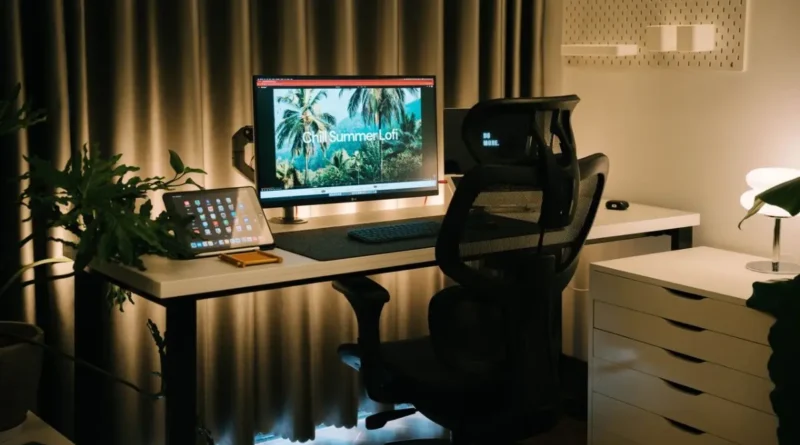
Jak stworzyć wygodne stanowisko do pracy i grania bez plątaniny kabli?


ARTYKUŁ SPONSOROWANY
Porządek na biurku nie wymaga rezygnowania z dodatkowego monitora, podświetlenia ani gamingowych akcesoriów. Wystarczy dobrze rozplanować sprzęt, część urządzeń zastąpić modelami bezprzewodowymi, a pozostałe przewody poprowadzić tak, aby nie ograniczały miejsca i nie przeszkadzały podczas pracy lub grania.
Dlaczego warto uporządkować kable na stanowisku komputerowym?
Plątanina przewodów wpływa nie tylko na wygląd stanowiska. Kable leżące na blacie mogą utrudniać przesuwanie klawiatury i myszy, a te zwisające pod biurkiem przeszkadzać przy zmianie pozycji nóg. Dobrze przemyślana organizacja ułatwia również sprzątanie i podłączanie kolejnych urządzeń.
W sklepie internetowym Morele.net znajdziesz zarówno klawiatury dla graczy, jak i modele przeznaczone do codziennej pracy. Szeroki wybór ułatwia porównanie sposobu komunikacji, formatu, rodzaju przełączników i czasu działania, dzięki czemu można dobrać sprzęt do charakteru całego stanowiska.
Większa swoboda podczas pracy i grania
Przewód przechodzący przez środek blatu może zaczepiać o inne akcesoria lub ograniczać ustawienie klawiatury. W grach szczególnie uciążliwy bywa kabel myszy, który stawia opór podczas szerokich i szybkich ruchów. Podczas pracy nieuporządkowane przewody utrudniają natomiast odsuwanie urządzeń, korzystanie z notatnika czy zmianę pozycji przy biurku.
Bezpieczniejsze stanowisko
Luźne przewody leżące na podłodze zwiększają ryzyko potknięcia, nadepnięcia na kabel lub przypadkowego odłączenia sprzętu. Nagła utrata zasilania może przerwać pracę komputera i doprowadzić do utraty niezapisanych danych. Kable nie powinny być również zgniecione przez meble, mocno zagięte ani naciągnięte przy wtyczkach.
Łatwiejsze sprzątanie i więcej miejsca
Im mniej przewodów leży swobodnie na blacie i podłodze, tym łatwiej usunąć kurz oraz wyczyścić powierzchnię roboczą. Uporządkowanie kabli nie zwiększy fizycznych wymiarów biurka, ale pozwoli lepiej wykorzystać dostępną przestrzeń i zachować łatwy dostęp do najczęściej używanych przedmiotów.
Jak zaplanować stanowisko do pracy i grania?
Zanim kupisz organizery lub bezprzewodowe akcesoria, rozrysuj układ całego stanowiska. Uwzględnij położenie gniazdek, monitora, komputera, ładowarek i urządzeń używanych tylko od czasu do czasu. Dzięki temu unikniesz kupowania zbyt krótkich przewodów oraz przypadkowego rozmieszczania uchwytów.
Wybierz miejsce na biurko
Najwygodniejsze będzie stanowisko położone w rozsądnej odległości od gniazdka elektrycznego i punktu dostępu do internetu. Nie oznacza to jednak, że biurko powinno stać bezpośrednio przy ścianie – pozostawienie niewielkiej przestrzeni z tyłu może ułatwić prowadzenie przewodów i zapewnić wentylację urządzeniom.
Unikaj przeciągania kabli przez przejście, pod dywanem lub w miejscu, w którym mogą zostać przytrzaśnięte drzwiami. Gdy gniazdko znajduje się daleko od biurka, bezpieczniejszym rozwiązaniem może być odpowiednio poprowadzona instalacja niż kilka połączonych ze sobą przedłużaczy.
Rozplanuj komputer, monitor i urządzenia dodatkowe
Komputer stacjonarny może stać na blacie, specjalnym uchwycie albo podstawce pod biurkiem. Niezależnie od miejsca trzeba pozostawić wolną przestrzeń wokół otworów wentylacyjnych. Obudowy nie należy wciskać w ciasny, zamknięty organizer ani stawiać bezpośrednio na miękkim dywanie, który może utrudniać przepływ powietrza i sprzyjać gromadzeniu kurzu.
Monitor ustaw tak, aby przewody zasilający i sygnałowy można było skierować w stronę tylnej krawędzi blatu. Przy ramieniu monitorowym często da się poprowadzić je w przeznaczonych do tego zaczepach, ale trzeba pozostawić niewielki zapas długości umożliwiający zmianę położenia ekranu.
Określ, które urządzenia mogą działać bezprzewodowo
Zasilanie komputera i monitora nadal wymaga przewodów. Bez kabla mogą natomiast działać klawiatura, mysz, słuchawki, kontroler oraz część urządzeń mobilnych. Nie trzeba jednak wymieniać całego sprzętu – największą różnicę daje zwykle usunięcie przewodów znajdujących się bezpośrednio w przestrzeni pracy dłoni.
Przed zakupem sprawdź, czy komputer ma odpowiedni moduł Bluetooth lub wolny port na odbiornik USB. Warto również ustalić, gdzie będą ładowane urządzenia. Całkowite pozbycie się przewodów z blatu może być pozorne, jeżeli kilka razy w tygodniu trzeba rozkładać na nim osobne ładowarki.
Jak klawiatura bezprzewodowa pomaga uporządkować biurko?
Przewód klawiatury zazwyczaj biegnie od przedniej części blatu do komputera albo koncentratora USB. Zastąpienie jej modelem bezprzewodowym pozwala swobodnie zmieniać położenie sprzętu, odsunąć go podczas pisania odręcznych notatek lub schować po zakończeniu pracy.
Odpowiednio dobrana klawiatura bezprzewodowa może współpracować z komputerem, laptopem, tabletem, a czasem także z kilkoma urządzeniami jednocześnie. Przed zakupem trzeba jednak sprawdzić dostępne tryby komunikacji, układ klawiszy oraz zgodność z używanym systemem.
Bluetooth, odbiornik USB czy kilka trybów łączności?
Bluetooth nie wymaga podłączania osobnego odbiornika, dlatego pozwala zachować wolny port USB. Jest wygodny podczas pracy z laptopem lub tabletem, a część klawiatur umożliwia szybkie przełączanie między kilkoma sparowanymi urządzeniami.
Dedykowany odbiornik USB działający w paśmie 2,4 GHz jest często stosowany w klawiaturach gamingowych. Dobrze zaprojektowane modele mogą oferować bardzo niskie opóźnienie i stabilne połączenie, ale nie wynika to wyłącznie z samej częstotliwości. Znaczenie mają także elektronika, oprogramowanie i jakość odbiornika.
Modele określane jako dual mode obsługują zazwyczaj Bluetooth i połączenie radiowe przez odbiornik USB. Klawiatury tri-mode dodają do tego możliwość korzystania z przewodu. Dokładny zestaw trybów zależy jednak od producenta, dlatego warto sprawdzić specyfikację konkretnego urządzenia.
| Rodzaj łączności | Opóźnienie | Zalety | Ograniczenia | Typowe zastosowanie |
| Bluetooth | Zależne od klawiatury i urządzenia, zwykle wystarczające do pracy | Nie zajmuje portu USB, może obsługiwać kilka urządzeń | Możliwe problemy z parowaniem lub wybudzaniem, opóźnienie zależne od modelu | Praca biurowa, laptop, tablet i codzienne użytkowanie |
| Odbiornik USB 2,4 GHz | Często bardzo niskie w dobrych modelach gamingowych | Szybkie łączenie i stabilna komunikacja | Zajmuje port USB i wymaga pilnowania niewielkiego odbiornika | Granie i praca wymagająca sprawnej reakcji |
| Bluetooth i odbiornik USB | Zależne od wybranego trybu | Możliwość dopasowania połączenia do aktualnego zastosowania | Zwykle wyższa cena i bardziej rozbudowana obsługa | Praca i granie na kilku urządzeniach |
| Przewód USB | Zazwyczaj niskie | Stabilne połączenie i brak zależności od poziomu baterii | Dodatkowy kabel na biurku | Granie oraz ładowanie podczas użytkowania |
Czy zasięg klawiatury bezprzewodowej ma znaczenie?
Przy typowym stanowisku odległość między klawiaturą a komputerem jest niewielka, dlatego maksymalny deklarowany zasięg rzadko stanowi problem. Większe znaczenie mają przeszkody, zakłócenia i umiejscowienie odbiornika. Metalowa obudowa komputera, biurko z metalowym stelażem lub odbiornik podłączony z tyłu jednostki stojącej pod blatem mogą osłabić stabilność połączenia.
W razie problemów warto podłączyć odbiornik do przedniego portu albo krótkiego przedłużacza USB i umieścić go bliżej klawiatury. Nie powinien też znajdować się bezpośrednio obok wielu innych urządzeń bezprzewodowych, jeśli powoduje to zakłócenia.
Jak wybrać klawiaturę do pracy i grania?
Uniwersalna klawiatura powinna łączyć sprawną reakcję z wygodą podczas wielogodzinnego pisania. Przed zakupem warto ocenić nie tylko sposób komunikacji, lecz także format, rodzaj przełączników, profil klawiszy, czas działania i możliwości oprogramowania.
Opóźnienie i responsywność
Na czas reakcji wpływają między innymi sposób komunikacji, częstotliwość raportowania, skanowanie klawiszy, konstrukcja przełączników oraz oprogramowanie klawiatury. Sama informacja o łączności 2,4 GHz nie gwarantuje więc takiego samego wyniku w każdym modelu.
Do pracy biurowej niewielkie różnice w opóźnieniu będą zwykle niezauważalne. W dynamicznych grach większe znaczenie mogą mieć stabilność połączenia i szybkie rejestrowanie kolejnych naciśnięć. Warto korzystać z niezależnych testów konkretnego modelu, zamiast opierać się wyłącznie na nazwie zastosowanej technologii.
Format i układ klawiszy
Klawiatura pełnowymiarowa ma blok numeryczny, który przydaje się podczas pracy z liczbami, ale zajmuje więcej miejsca. Model TKL rezygnuje z tej części, dzięki czemu mysz można ustawić bliżej środka ciała. Jeszcze mniejsze klawiatury 75%, 65% lub 60% pozostawiają więcej przestrzeni na ruchy myszy, lecz część funkcji wymaga w nich używania skrótów.
Do łączenia pracy i grania często dobrze sprawdza się format TKL albo 75%. Zachowuje najważniejsze klawisze, a jednocześnie nie zajmuje tak dużo miejsca jak pełnowymiarowa konstrukcja. Wybór powinien jednak zależeć od używanych programów i przyzwyczajeń.
Czas pracy i sposób zasilania
Podawany czas działania jest zwykle wartością uzyskaną w określonych warunkach. Intensywne podświetlenie, wysoka jasność i częste korzystanie z połączenia radiowego mogą skracać pracę między ładowaniami. Warto sprawdzić osobno wyniki dla trybu z podświetleniem i bez niego.
Niektóre klawiatury mają wbudowany akumulator, a inne korzystają z wymiennych baterii. Akumulator można wygodnie ładować przewodem USB, natomiast baterie umożliwiają szybki powrót do pracy po ich wymianie. Przydatna jest również możliwość używania klawiatury podczas ładowania.
Ergonomia podczas wielogodzinnego użytkowania
Klawiatura powinna znajdować się na takiej wysokości, aby ramiona pozostawały rozluźnione, łokcie znajdowały się blisko ciała, a nadgarstki nie były mocno odgięte do góry ani na boki. Rozkładane nóżki nie zawsze poprawiają wygodę – podnoszenie tylnej części obudowy może zwiększyć zgięcie nadgarstków.
Podpórka powinna wspierać przede wszystkim nasadę dłoni podczas odpoczynku. Podczas pisania lub grania dłonie powinny móc poruszać się swobodnie, bez ciągłego uciskania nadgarstków o krawędź podpórki.
Przełączniki, podświetlenie i makra
Przełączniki mechaniczne różnią się oporem, dźwiękiem i sposobem aktywacji. Liniowe poruszają się płynnie, taktylne mają wyczuwalny punkt oporu, a klikające dodatkowo wydają charakterystyczny dźwięk. Najlepszy wariant zależy od preferencji – nie każdy szybki przełącznik będzie wygodny podczas długiego pisania.
Podświetlenie ułatwia rozpoznawanie klawiszy w ciemniejszym pomieszczeniu, ale skraca czas pracy bezprzewodowej. Programowalne makra mogą usprawnić wykonywanie powtarzalnych czynności w pracy i grach, choć przed ich użyciem w rozgrywce sieciowej trzeba sprawdzić zasady konkretnego tytułu.
Jak uporządkować pozostałe kable?
Nawet po przejściu na klawiaturę, mysz i słuchawki bezprzewodowe pozostaną przewody zasilające, kable monitora oraz ładowarki. Najlepiej pogrupować je według urządzeń i poprowadzić możliwie krótką drogą od sprzętu do listwy lub komputera.
Organizery, rzepy i klipsy
Rzepy wielokrotnego użytku pozwalają spiąć przewody bez ryzyka ich uszkodzenia i łatwo dodać kolejny kabel. Klipsy przyklejane do krawędzi blatu pomagają utrzymać pod ręką przewody do ładowania, aby nie spadały na podłogę.
Nie zaciskaj opasek zbyt mocno i nie zwijaj przewodów w ciasne pętle. Przy monitorze na ruchomym ramieniu lub biurku z regulacją wysokości pozostaw odpowiedni zapas, aby zmiana ustawienia nie naprężała wtyczek.
Korytko kablowe pod blatem
Korytko zamontowane pod biurkiem może pomieścić listwę zasilającą, zasilacze i nadmiar przewodów. Powinno być jednak wystarczająco duże, aby kable nie były ściśnięte, a urządzenia zasilające mogły odprowadzać ciepło.
Sposób montażu trzeba dopasować do materiału i grubości blatu. Przed użyciem wkrętów sprawdź, czy nie przebiją powierzchni, a elementy samoprzylepne dobierz do łącznej masy przewodów i zasilaczy.
Listwa zasilająca
Listwa powinna mieć odpowiednią liczbę gniazd i dopuszczalne obciążenie dopasowane do podłączonych urządzeń. Nie należy łączyć kilku listew jedna za drugą ani podłączać do przypadkowego modelu urządzeń o dużym poborze mocy.
Listwę można zamontować pod blatem tylko wtedy, gdy pozwala na to jej konstrukcja i sposób montażu. Nie powinna być przyciśnięta, zakryta materiałem ani umieszczona w miejscu narażonym na zalanie. Dostęp do głównego wyłącznika i wtyczek powinien pozostać możliwie łatwy.
Hub i stacja dokująca
Hub USB skupia przewody urządzeń peryferyjnych w jednym miejscu, natomiast stacja dokująca może połączyć laptop z monitorem, siecią, ładowaniem i akcesoriami za pomocą jednego przewodu. Przed zakupem trzeba sprawdzić obsługiwane standardy, moc ładowania oraz rozdzielczość i częstotliwość odświeżania monitorów.
Nie każdy port USB-C przesyła obraz i nie każdy obsługuje ładowanie z taką samą mocą. Sam kształt złącza nie wystarcza więc do oceny możliwości laptopa ani stacji.
Czy przewody zasilające i sygnałowe trzeba prowadzić osobno?
Nie ma potrzeby bezwzględnego rozdzielania każdego przewodu na domowym stanowisku. Współczesne cyfrowe połączenia, takie jak HDMI, DisplayPort czy USB, są zazwyczaj odporne na typowe zakłócenia występujące przy biurku, o ile używasz sprawnych kabli odpowiedniej jakości.
Warto jednak unikać ciasnego owijania przewodów sygnałowych wokół zasilaczy i długiego prowadzenia ich równolegle z kablami zasilającymi, szczególnie przy połączeniach analogowych lub problemach z obrazem i dźwiękiem. Ważniejsze od sztywnego podziału jest zabezpieczenie kabli przed zgnieceniem, przegrzewaniem, naprężeniem i przypadkowym wyrwaniem.
Jak stworzyć wygodne stanowisko bez plątaniny kabli?
Najpierw rozplanuj położenie komputera, monitora i urządzeń peryferyjnych. Następnie wybierz sprzęt, który rzeczywiście warto podłączyć bezprzewodowo, i przygotuj bezpieczne miejsce na listwę, ładowarki oraz nadmiar przewodów.
- Ustaw biurko w rozsądnej odległości od gniazdka i dostępu do internetu.
- Zostaw przestrzeń potrzebną do wentylacji komputera i zasilaczy.
- Wybierz bezprzewodową klawiaturę i mysz dopasowane do pracy oraz grania.
- Sprawdź rodzaj komunikacji, opóźnienie, czas działania i sposób ładowania.
- Dobierz format klawiatury do ilości miejsca i używanych funkcji.
- Poprowadź przewody w korytku pod blatem i zabezpiecz je rzepami.
- Nie przeciążaj listwy i nie łącz jej z kolejnymi rozgałęźnikami.
- Pozostaw dostęp do wtyczek oraz zapas kabla potrzebny do regulacji sprzętu.
Najlepsze stanowisko bez plątaniny kabli nie musi być całkowicie pozbawione przewodów. Ważniejsze jest to, aby każdy kabel miał wyznaczoną trasę, nie przeszkadzał w ruchu i pozostawał łatwo dostępny podczas rozbudowy lub serwisowania sprzętu.
ARTYKUŁ SPONSOROWANY
